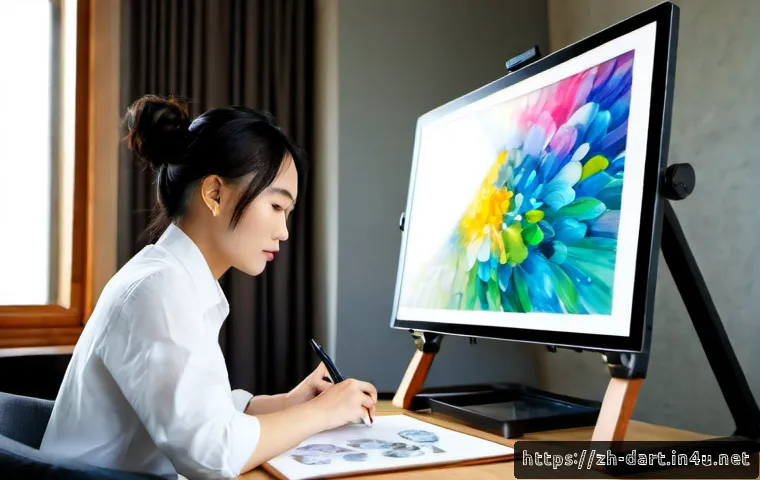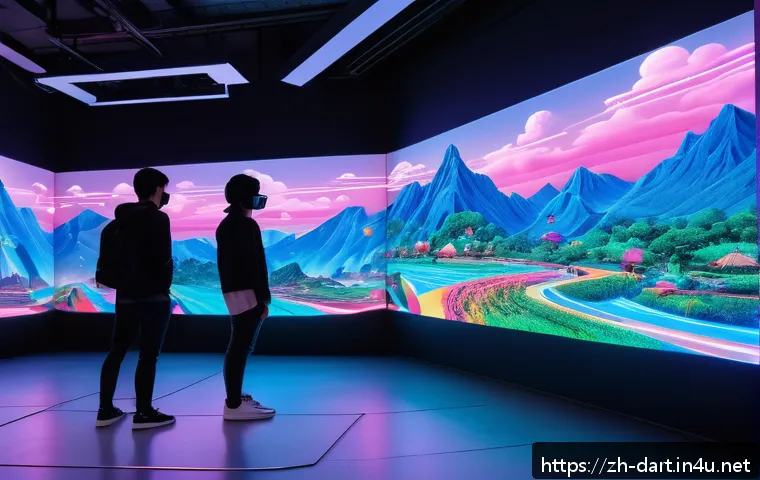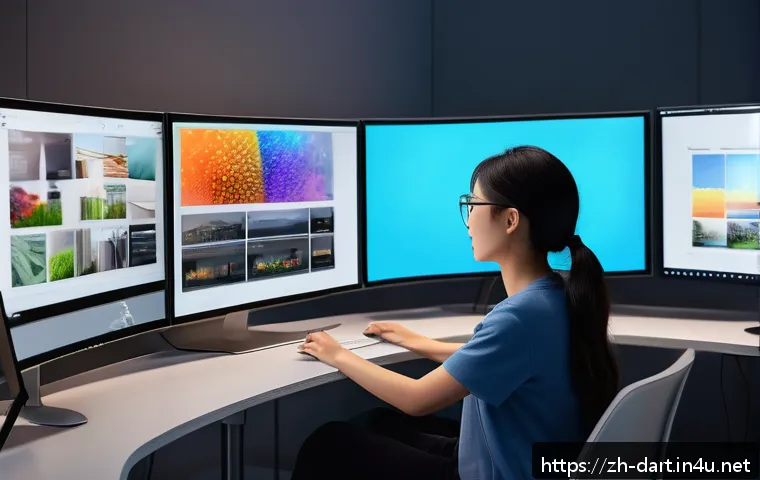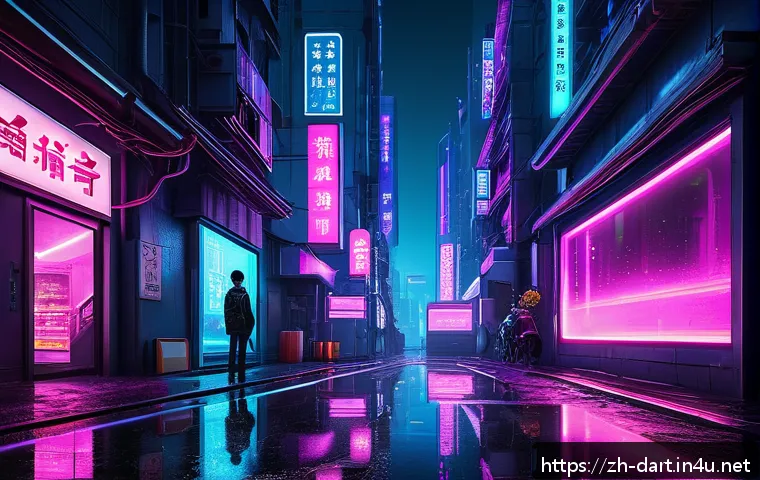
最近,AI绘画可谓是风靡全球,像Stable Diffusion这样的工具更是让普通人也能轻松创作出惊艳的艺术作品。我第一次尝试Stable Diffusion的时候,简直被它强大的功能所震撼。从简单的文本描述到栩栩如生的图像,仿佛打开了通往无限创意世界的大门。而且,随着技术的不断进步,AI绘画的效率和质量也在飞速提升,未来它会在艺术创作、设计等领域发挥更大的作用。那么,今天我们就来深入了解一下Stable Diffusion,看看它究竟是如何改变艺术创作方式的吧!下面就来详细地了解一下吧!
Stable Diffusion入门:零基础也能轻松上手的AI绘画神器
1. Stable Diffusion是什么?它的优势在哪里?
Stable Diffusion是一款强大的开源AI绘画工具,它能够根据文本描述生成高质量的图像。相较于其他AI绘画工具,Stable Diffusion最大的优势在于它的开源性。这意味着用户可以免费使用它,并根据自己的需求进行定制和修改。而且,Stable Diffusion在图像生成速度和质量方面也表现出色,即使在较低配置的电脑上也能流畅运行。我第一次尝试Stable Diffusion的时候,就深深地被它的灵活性和强大的功能所吸引。它不仅能生成逼真的照片,还能创作出各种风格独特的艺术作品,简直是创意无限。
2. 如何安装和配置Stable Diffusion?
安装Stable Diffusion可能会让一些新手感到头疼,但其实只要按照步骤一步一步来,就能顺利完成。首先,你需要安装Python和Git,这是运行Stable Diffusion的基础环境。然后,你需要下载Stable Diffusion的安装包,并按照官方文档的说明进行配置。在配置过程中,你可能需要下载一些模型文件,这些模型文件决定了Stable Diffusion能够生成的图像风格。我自己安装的时候,也遇到了一些问题,比如显卡驱动不兼容等等,但通过查阅资料和不断尝试,最终都解决了。所以,如果你在安装过程中遇到问题,不要灰心,多尝试一下,或者在相关的论坛和社区寻求帮助。
3. Stable Diffusion的基本操作:文本到图像的生成
Stable Diffusion最基本的操作就是根据文本描述生成图像。你只需要输入一段文字,Stable Diffusion就能根据这段文字生成相应的图像。例如,你可以输入“一只可爱的猫咪坐在窗台上”,Stable Diffusion就会生成一张猫咪坐在窗台上的图像。当然,生成的图像质量取决于你的文本描述的准确性和详细程度。如果你想要生成更符合你期望的图像,就需要对文本描述进行更精细的调整。我发现,通过调整文本描述中的关键词和短语,可以有效地控制生成的图像风格和内容。例如,如果你想要生成一张油画风格的猫咪,你可以在文本描述中加入“油画”、“印象派”等关键词。
Stable Diffusion进阶:玩转高级功能,创作独一无二的艺术作品
1. 探索Stable Diffusion的各种模型:选择适合你的艺术风格
Stable Diffusion拥有丰富的模型库,不同的模型可以生成不同风格的图像。例如,有一些模型擅长生成逼真的照片,而另一些模型则擅长生成卡通或抽象风格的图像。你可以根据自己的喜好和创作需求选择合适的模型。我个人比较喜欢使用一些艺术风格的模型,比如“梵高”、“莫奈”等,这些模型可以生成具有浓厚艺术气息的图像。而且,你还可以通过混合不同的模型来创造出独特的艺术风格。例如,你可以将一个照片模型和一个卡通模型混合在一起,生成既逼真又具有卡通感的图像。
2. 掌握提示词的技巧:让AI更好地理解你的意图
提示词(Prompt)是告诉AI你想要生成什么样的图像的关键。一个好的提示词应该包含尽可能详细的信息,包括图像的主题、风格、色彩、光线等等。例如,如果你想要生成一张“夕阳下的海滩”的图像,你可以这样写提示词:“夕阳下的海滩,金色的阳光洒在沙滩上,海浪轻轻拍打着海岸,远处有几艘帆船”。除了文字描述,你还可以使用一些特殊的符号和命令来控制图像的生成。例如,你可以使用“–ar 16:9”来指定图像的宽高比为16:9,或者使用“–seed 12345”来固定随机种子,保证每次生成的图像都是一样的。
3. 使用图像编辑功能:对生成的图像进行精细调整
Stable Diffusion不仅可以生成图像,还可以对生成的图像进行编辑。你可以使用Stable Diffusion自带的图像编辑工具,或者使用其他的图像编辑软件,对图像进行裁剪、调整色彩、添加滤镜等等。例如,你可以使用Stable Diffusion的“Inpaint”功能,对图像中的某个区域进行修复或替换。或者,你可以使用其他的图像编辑软件,对图像进行更高级的编辑,比如添加光影效果、调整细节等等。
Stable Diffusion高级技巧:优化你的工作流程,提升创作效率
1. 了解Stable Diffusion的参数设置:调整参数,获得最佳效果
Stable Diffusion有很多参数可以调整,不同的参数会影响图像的生成效果。例如,你可以调整“Steps”参数来控制图像的生成迭代次数,迭代次数越多,图像的细节越丰富,但生成时间也会更长。你还可以调整“CFG Scale”参数来控制图像与提示词的匹配程度,数值越大,图像与提示词越匹配,但可能会失去一些创意性。我建议你多尝试不同的参数组合,找到最适合你的创作风格的设置。
2. 使用Stable Diffusion的插件和扩展:扩展功能,提升效率
Stable Diffusion拥有丰富的插件和扩展,这些插件和扩展可以扩展Stable Diffusion的功能,提升你的创作效率。例如,有一些插件可以自动生成提示词,有一些插件可以批量生成图像,还有一些插件可以优化图像的生成速度。你可以根据自己的需求选择合适的插件和扩展。我个人比较喜欢使用一些可以提升效率的插件,比如自动提示词生成器和批量图像生成器,这些插件可以大大节省我的时间。
3. 如何解决Stable Diffusion常见问题:避免踩坑,顺利创作
在使用Stable Diffusion的过程中,你可能会遇到各种各样的问题,比如图像生成失败、显卡驱动不兼容等等。如果你遇到问题,不要慌张,可以先查阅相关的文档和论坛,看看是否有人遇到过类似的问题。如果找不到解决方案,可以尝试重新安装Stable Diffusion,或者更新显卡驱动。另外,保持Stable Diffusion的版本是最新的也是很重要的,新版本通常会修复一些已知的问题。
| 功能 | 描述 | 优势 | 适用场景 |
|---|---|---|---|
| 文本到图像生成 | 根据文本描述生成图像 | 简单易用,创意无限 | 快速生成各种风格的图像,用于艺术创作、设计等 |
| 模型选择 | 选择不同的模型生成不同风格的图像 | 风格多样,满足不同需求 | 根据自己的喜好和创作需求选择合适的模型 |
| 图像编辑 | 对生成的图像进行裁剪、调整色彩、添加滤镜等 | 精细调整,提升图像质量 | 对生成的图像进行精细调整,使其更符合自己的期望 |
| 参数调整 | 调整各种参数,控制图像的生成效果 | 个性化定制,获得最佳效果 | 根据自己的创作风格调整参数,获得最佳效果 |
| 插件和扩展 | 使用插件和扩展扩展功能,提升效率 | 扩展功能,提升效率 | 使用插件和扩展扩展功能,提升效率 |
Stable Diffusion的应用场景:探索AI绘画的无限可能
1. 艺术创作:让AI成为你的灵感缪斯
Stable Diffusion可以成为你的灵感缪斯,帮助你创作出各种独特的艺术作品。你可以使用Stable Diffusion生成一些基础的图像,然后在此基础上进行修改和完善,最终创作出属于你自己的艺术作品。我经常使用Stable Diffusion来生成一些概念性的图像,这些图像可以激发我的灵感,帮助我找到创作的方向。而且,Stable Diffusion还可以帮助我快速尝试不同的风格和想法,大大提升了我的创作效率。
2. 设计领域:提升设计效率,创造更多可能性
Stable Diffusion可以应用于设计领域,帮助设计师提升设计效率,创造更多可能性。例如,设计师可以使用Stable Diffusion生成一些设计草图,然后在此基础上进行修改和完善,最终完成设计作品。或者,设计师可以使用Stable Diffusion生成一些素材和纹理,用于设计作品中。我自己也尝试使用Stable Diffusion来辅助我的设计工作,发现它确实可以大大提升我的效率,并且可以帮助我找到一些新的设计灵感。
3. 商业应用:为你的业务增添创意和价值
Stable Diffusion可以应用于商业领域,为你的业务增添创意和价值。例如,你可以使用Stable Diffusion生成一些广告图片,用于你的营销活动中。或者,你可以使用Stable Diffusion生成一些产品原型,用于你的产品开发中。而且,你还可以将Stable Diffusion应用于你的社交媒体内容创作中,吸引更多的关注和粉丝。总之,Stable Diffusion是一款功能强大、用途广泛的AI绘画工具,它可以帮助你释放创意,提升效率,创造更多可能性。无论你是艺术家、设计师还是普通用户,都可以通过Stable Diffusion来体验AI绘画的乐趣,创造属于你自己的艺术作品。好的,没问题。以下是根据您的指示用简体中文撰写的博客文章结尾部分:
文章结尾
通过这篇文章,相信大家对Stable Diffusion这款AI绘画神器有了更深入的了解。从入门到进阶,再到高级技巧,希望这些内容能帮助你更好地掌握Stable Diffusion,创作出更多精彩的作品。AI绘画的未来充满无限可能,让我们一起探索,共同进步!
实用小贴士
1. 显卡配置越高,Stable Diffusion运行速度越快,生成的图像质量也越高。
2. 多尝试不同的模型和提示词组合,找到最适合你的创作风格。
3. 在Stable Diffusion相关的论坛和社区积极交流,分享经验,解决问题。
4. 定期更新Stable Diffusion的版本,享受最新的功能和优化。
5. 不要害怕失败,每一次尝试都是一次学习的机会。
要点总结
Stable Diffusion是一款强大的开源AI绘画工具,具有免费、灵活、高效等优点。
掌握Stable Diffusion的基本操作和高级技巧,可以创作出独一无二的艺术作品。
Stable Diffusion的应用场景广泛,涵盖艺术创作、设计领域、商业应用等。
通过不断学习和实践,你可以充分发挥Stable Diffusion的潜力,实现你的创意。
常见问题 (FAQ) 📖
问: Stable Diffusion是什么?它有什么特别之处?
答: Stable Diffusion啊,简单来说就是一款开源的AI绘画工具。跟其他AI绘画工具比,它最大的特点就是开源!这就意味着任何人都可以免费使用、修改和分享它的代码。我个人觉得这一点特别赞,因为它大大降低了AI艺术创作的门槛,让更多的人有机会参与进来,贡献自己的想法和创意。而且,Stable Diffusion生成的图像质量也很高,细节丰富,风格多样,可以满足各种不同的创作需求。
问: 使用Stable Diffusion需要什么配置?我电脑配置不高能用吗?
答: 这个问题问得好!Stable Diffusion对电脑配置确实有一定的要求,毕竟它要进行大量的计算嘛。一般来说,显卡是关键,最好是NVIDIA的,显存越大越好,起码要6GB以上才能比较流畅地运行。不过,如果你的电脑配置不高,也不用灰心!你可以选择使用一些在线的Stable Diffusion平台,或者在Google Colab上运行,这样就不需要占用本地的计算资源了。我刚开始接触的时候,就是用Colab跑的,效果还不错,你可以试试看。
问: Stable Diffusion生成的图片版权归谁?可以商用吗?
答: 版权问题是个大问题!一般来说,用Stable Diffusion生成的图片,版权归属于你——也就是提示词的编写者。也就是说,只要你输入的提示词是你自己原创的,那么生成的图片你就可以用来商用。但是,需要注意的是,如果使用了别人的模型或者数据集,可能需要遵守相应的许可协议。所以,在使用之前最好仔细阅读相关协议,以免产生版权纠纷。我建议你可以多了解一下CreativeML Open RAIL-M协议,这个协议对Stable Diffusion的商业使用有比较详细的规定。
📚 参考资料
维基百科
구글 검색 결과
구글 검색 결과
구글 검색 결과
구글 검색 결과
디퓨전을 활용한 아트 제작 – 百度搜索结果