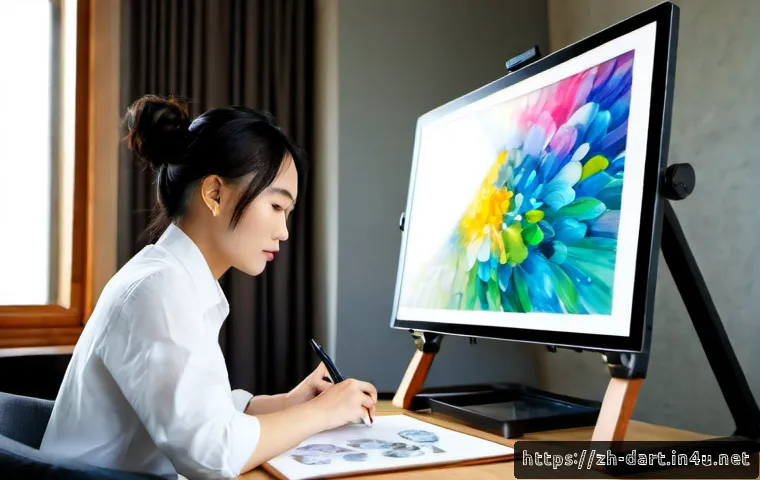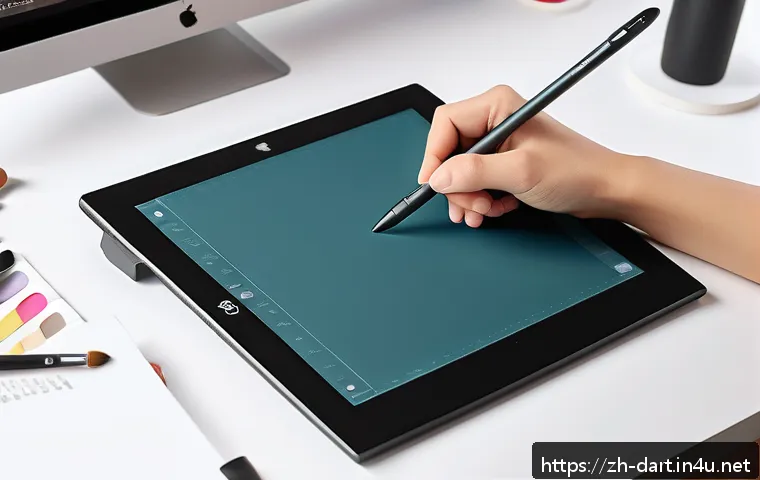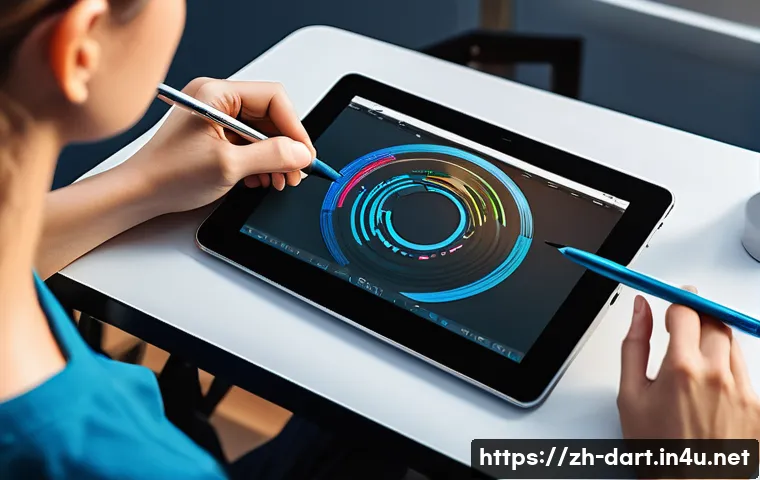
在数字艺术创作中,掌握数位板的压力感应调节是提升绘画细节和表现力的关键。不同的压力设置会直接影响线条的粗细和色彩的浓淡,让作品更加生动自然。很多新手常常忽略这个步骤,导致作品效果不尽如人意。实际上,合理调整压力感应不仅能减轻手部疲劳,还能提高绘画效率和质量。今天,我们就来深入探讨数位板压力调节的技巧,帮助你轻松驾驭每一笔。下面内容中,我会为大家详细介绍具体操作方法,确保你能快速上手!
理解数位板压力感应的基本原理
压力感应对绘画线条的影响
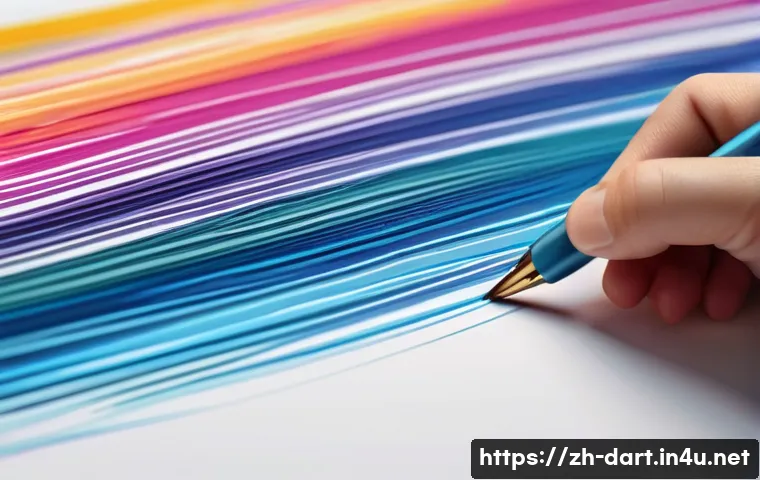
压力感应其实就是数位板感知你笔尖按压力度的能力。轻轻一按,线条细如发丝;用力一点,线条就会变粗变浓。这个变化让作品更有层次感和真实感,就像用传统笔刷绘画一样自然。刚开始用数位板的时候,我也没太在意这个功能,结果线条总是很死板,缺乏灵魂。后来试着调整压力感应曲线,发现细节表现力瞬间提升,画面也更生动了。
压力曲线调节的重要性
不同品牌和型号的数位板压力曲线是不一样的,软件里通常可以自定义。调整压力曲线可以让你根据自己的绘画习惯,决定线条变化的灵敏度和范围。比如你喜欢用轻柔的笔触,压力曲线就可以调得更平滑;如果你喜欢强烈的对比感,曲线可以调得更陡峭。合理的压力曲线不仅能提升表现力,还能减少手腕疲劳,因为你不用一直用力按压,手感更顺畅。
常见压力感应问题及解决方案
有些新手常遇到线条忽粗忽细、忽浓忽淡不稳定的问题,大多是因为压力感应没调好或者驱动没更新。遇到这种情况,第一步要确认驱动程序是最新版本,确保硬件和软件兼容。其次,打开数位板设置,调整压力感应的灵敏度和曲线,反复测试直到线条流畅自然。最后,使用绘图软件里的笔刷稳定器功能辅助,也能提升线条的平滑度,尤其是手抖比较严重的用户。
选择适合自己的压力感应设置
根据绘画风格调整压力灵敏度
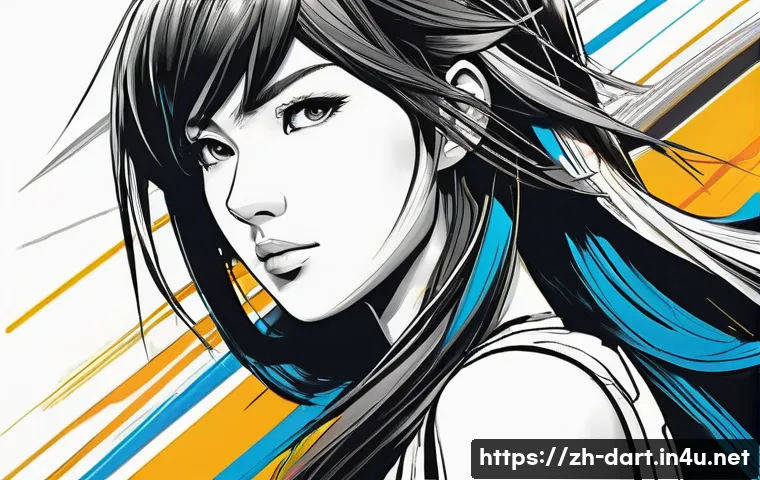
绘画风格决定了你对压力感应的需求。比如喜欢细腻写实的人,压力曲线需要更细微的变化,才能表现出皮肤的纹理和光影的渐变;而喜欢漫画风格的人,则可能需要更明显的线条粗细变化,来突出角色的轮廓和动态。我的朋友中有人专攻水彩风,压力曲线调得很柔和,画出来的笔触层次丰富,有种水彩晕染的感觉;而我偏爱线条表现,压力曲线调得更陡峭,线条更有力道。
调节压力感应对不同笔刷的影响
不同笔刷对压力感应的响应也不同。硬笔刷通常对压力变化敏感,粗细变化明显;而软笔刷则更注重色彩浓淡的渐变。调节压力感应时,最好根据常用笔刷类型来做调整,这样能在实际创作中获得最佳效果。举个例子,我在用Photoshop时,喜欢用硬边笔刷绘制轮廓线,压力调得稍微陡峭;涂色时用软笔刷,压力调得平滑柔和,这样画面层次感就非常丰富。
实际操作中的压力测试方法
调整完压力曲线后,建议用简单的线条测试来验证效果。画几条轻重不同的线,观察线条粗细和色彩变化是否符合预期。也可以用绘图软件自带的测试面板,有的甚至能实时显示压力数值,方便微调。我的经验是每次调整完都要多画几分钟,感受手感,毕竟每个人的手势和习惯不一样,只有反复试验才能找到最合适的参数。
数位板压力感应在提升效率中的作用
减少重复操作,提升流畅度
合理调节压力感应可以减少绘画时的重复修改。比如线条粗细一开始就能准确表现,不用反复修改笔触大小,节省大量时间。我的一次项目经历中,调整好压力曲线后,完成一张作品的时间缩短了近20%,效率明显提升。流畅的绘画体验还能减少中断,让创作思路更连贯,整体作品质量也随之提高。
缓解手部疲劳的实用技巧
数位板的压力调节不仅关系到作品质量,还直接影响手部舒适度。压力调得过高,手腕容易酸痛;太低,笔触不明显,反而要用力补偿。找到合适的压力区间后,绘画时手部负担会明显减轻。比如我以前绘画时间长,手腕经常酸痛,后来调整压力感应后,绘画几小时也不觉得累,体验提升很多。
结合快捷键与压力调节优化流程
除了压力感应,结合快捷键使用能大大提高绘画效率。比如快速切换笔刷大小、颜色等,配合压力调节实现细节精准控制。我的创作习惯是用快捷键调整画笔粗细,再用压力变化控制线条细节,这样既精准又快速。建议大家根据个人习惯设置快捷键,和压力调节相辅相成,打造专属高效绘画流程。
不同软件中压力感应设置的差异
Photoshop中的压力调节特色
Photoshop作为主流绘图软件,压力感应设置非常细致。它支持压力控制笔刷大小、透明度、流量等多种参数,灵活性很高。通过调整“笔刷动态”面板里的压力选项,可以实现丰富的笔触变化。我亲测后发现,Photoshop的压力感应非常适合细节刻画,特别是做精细插画时,能精准表现渐变和纹理。
Clip Studio Paint的压力设置优势
Clip Studio Paint专注于漫画和插画创作,压力感应调节功能同样强大。它的压力曲线调整界面直观,支持自定义多种压力响应模式。软件内置的笔刷预设很多,配合压力调节能轻松实现各种绘画风格。我用它画漫画时,压力感应的灵敏度让我线条更具表现力,尤其是在表现动态动作时,线条变化更自然。
Procreate压力调节的移动优势
Procreate是iPad上的热门绘图软件,压力感应调节结合Apple Pencil的硬件优势表现出色。它支持多点触控和倾斜感应,压力调节灵敏且反应迅速。我个人体验中,Procreate的压力感应非常适合草稿和速写,快速捕捉灵感,线条流畅且细腻。移动设备的便携性也让我随时随地都能创作。
数位板压力感应的常见误区解析
压力调节越灵敏越好吗?
很多新手误以为压力感应调得越灵敏,线条表现越好。其实过于敏感反而容易导致线条抖动和不稳定,尤其是手抖的用户会很难控制。合理的灵敏度应该是既能表现细节,也能保证线条流畅。我的建议是先从中等灵敏度开始调试,再根据习惯微调,避免“一刀切”的设置带来负面效果。
压力调节只能靠数位板设置?
不少人以为压力感应调节只在数位板驱动里设置,其实绘图软件里也有丰富的压力控制选项。比如笔刷大小、透明度、流量都能根据压力变化调整。双重调节能让笔触更精准,也能根据不同创作需求灵活调整。我自己就是先在数位板驱动里设定基础压力曲线,再在软件内微调笔刷响应,效果更好。
压力调节影响不了绘画表现?
有人觉得压力调节只是技术参数,不会对画面有明显影响。其实恰恰相反,压力感应直接影响线条和色彩的表现力,是提升作品质感的重要因素。忽视压力调节,作品就会显得死板单调。我的经验是,花时间调好压力感应,能让作品瞬间“活”起来,细节丰富,层次分明,观感大大提升。
压力感应调节的实用工具推荐
数位板驱动程序的高级设置
各大品牌数位板驱动程序通常自带压力感应调节功能,建议定期更新驱动,使用最新版本。驱动程序里还能设置快捷键、快捷切换笔刷等辅助功能。以Wacom为例,驱动界面清晰,调节压力曲线方便,支持多种自定义配置。亲测后,驱动的优化直接影响绘画体验,务必重视。
第三方压力测试软件
市面上有一些专门的压力测试工具,可以帮助你实时监测压力数值,验证调节效果。比如“Tablet Pressure Curve Tester”等应用,界面简洁,能直观显示压力曲线,方便微调。使用这些工具,我能够更科学地调整压力曲线,避免盲目调节带来的不适。
绘图软件内置压力调节插件
部分绘图软件支持安装第三方插件,进一步丰富压力调节功能。比如Photoshop和Clip Studio Paint都有相关插件,可以实现压力感应的高级定制。结合插件使用,能满足更细致的绘画需求。我个人用过几个插件,发现对线条平滑和压力响应的优化效果显著,特别适合专业插画师使用。
| 压力感应设置参数 | 适用场景 | 效果表现 | 调节建议 |
|---|---|---|---|
| 灵敏度高 | 细节刻画,写实风格 | 线条细腻,渐变平滑 | 适度调高,避免抖动 |
| 灵敏度中等 | 漫画风格,速写 | 线条有力,变化明显 | 初学者推荐,易掌控 |
| 灵敏度低 | 粗犷风格,概念草图 | 线条粗重,变化小 | 适合大力笔触,不适合细节 |
글을 마치며
数位板压力感应是数字绘画中不可或缺的功能,它让作品更具表现力和自然感。通过合理调整压力曲线,我们不仅能提升线条细节,还能减少手部疲劳,优化创作体验。希望大家能根据自己的绘画习惯,找到最适合的压力设置,创作出更加生动精彩的作品。
알아두면 쓸모 있는 정보
1. 定期更新数位板驱动程序,保证压力感应功能的稳定和兼容性。
2. 结合绘图软件内的压力调节和快捷键使用,提高绘画效率和精准度。
3. 使用压力测试软件,科学调整压力曲线,避免盲目设置带来的不适。
4. 不同绘画风格和笔刷类型需分别调节压力灵敏度,获得最佳表现效果。
5. 适当的压力感应调节不仅提升作品质感,也能有效缓解长时间绘画带来的手部疲劳。
중요 사항 정리
压力感应的核心在于找到适合自己绘画习惯的灵敏度和曲线设置,避免过高或过低带来的不便。驱动程序和绘图软件的双重调节是保证笔触精准和流畅的关键。合理使用快捷键和辅助工具,可以显著提升创作效率。最后,保持手部舒适,避免疲劳,是长期创作的基础保障。
常见问题 (FAQ) 📖
问: 数位板压力感应调节具体该怎么操作?
答: 调节数位板的压力感应一般可以通过驱动程序或绘图软件里的设置面板完成。你可以先打开数位板驱动,找到“压力感应”或者“笔压曲线”的选项,调整曲线的斜率和灵敏度。初学者建议先从中间值开始,慢慢根据画笔线条的粗细变化来微调,直到感觉线条表现自然流畅。实测下来,适当提高灵敏度能让线条更细腻,但过高反而容易失控。多尝试几次,找到最适合自己手感的参数是关键。
问: 为什么调整压力感应能减少手部疲劳?
答: 其实压力感应调节得当可以让你用更轻的力气完成想要的线条粗细,不需要一直用力按压笔尖,这样手腕和手指的负担自然减轻。我自己调节过后,长时间绘画时手部疲劳感明显降低,效率也提升不少。相反,如果压力设置太硬,画笔需要很大力气才能出线,手容易酸痛,绘画体验就会大打折扣。
问: 新手常见的压力感应误区有哪些?
答: 很多新手会觉得默认设置就足够,或者一味追求高灵敏度,结果导致线条忽粗忽细,难以掌控。还有人忽略了根据不同画风和画笔类型调整压力感应,比如细节描绘需要灵敏度高,填色则可以适当降低。建议新手多做测试,结合自己的绘画习惯和作品需求来调整,避免一刀切的设置,这样才能发挥数位板的最大优势。